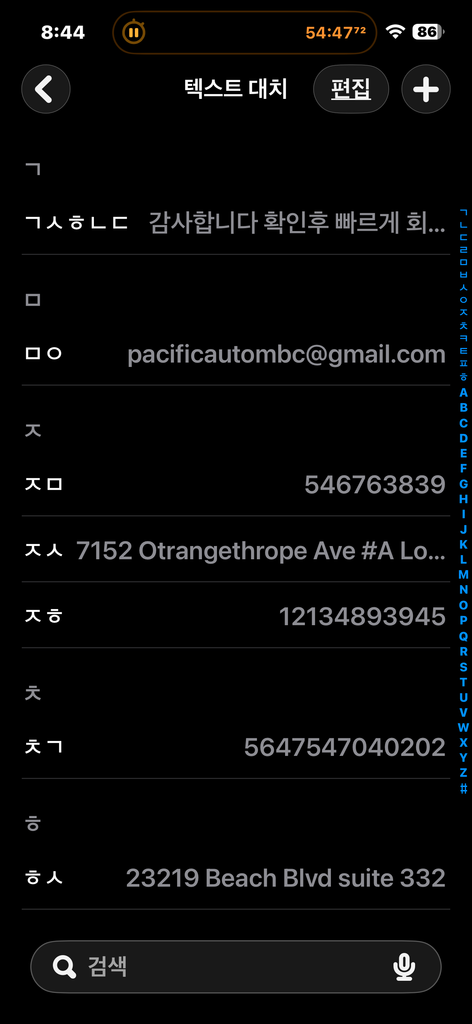
매번 택배 주문을 할 때마다 도로명 주소와 상세 주소, 우편번호까지 손가락으로 하나하나 입력하는 게 여간 번거로운 일이 아닙니다. 회사 이메일 주소도 마찬가지였는데, 특히 “@company.co.kr”처럼 특수문자와 도메인이 섞인 주소는 오타가 나기도 쉬웠습니다. 그러다 우연히 아이폰 설정 깊숙한 곳에 있는 텍스트 대치 기능을 있다는것을 알게 되었고, 지금은 “ㅈㅅ”만 입력하면 전체 집 주소가, “ㅁㅇ”만 입력하면 회사 이메일이 자동으로 완성됩니다. 이번 글에서는 이 기능을 실제로 설정하고 활용하며 얻은 노하우를 정리해보겠습니다.
텍스트 대치(Text Replacement) 기능이란
텍스트 대치는 짧은 단축어를 입력하면 아이폰이 자동으로 미리 지정해둔 긴 문구로 바꿔주는 기능입니다. 흔히 알고 계신 자동 완성과는 조금 다릅니다.
자동 완성: 자주 쓰는 단어를 학습해 입력 중 추천해주는 수동적 기능
텍스트 대치: 사용자가 직접 지정한 단축어와 문구를 100% 정확하게, 즉시 바꿔치기 해주는 능동적 기능
핵심은 이것입니다. 자동 완성은 추천만 해줄 뿐 매번 선택해야 하지만, 텍스트 대치는 단축어를 입력하고 스페이스바(또는 마침표, 쉼표 등)만 누르면 자동으로 즉시 변환되기 때문에 정확도와 속도 면에서 압도적으로 빠릅니다.
긴 주소나 이메일 1초 만에 입력하기
1단계: 새 단축어 등록하기
설정 앱을 엽니다.
일반을 선택합니다.
키보드를 탭합니다.
텍스트 대치를 선택합니다.
우측 상단 + 버튼을 누릅니다.
구문 칸에 실제로 입력하고 싶은 전체 내용(예: 전체 주소)을 입력합니다.
단축어 칸에 짧게 입력할 단축 문자를 입력합니다(예: “ㅈㅅ”).
저장을 누릅니다.
2단계: 실제로 사용해보기
메시지, 메모, 이메일 등 텍스트를 입력할 수 있는 모든 화면에서 동일하게 작동합니다.
- 아무 텍스트 입력창이나 엽니다.
- 등록해둔 단축어(예: “ㅈㅅ”)를 입력합니다.
- 키보드 위에 변환 미리보기가 뜨면 스페이스바를 눌러 확정합니다.
실생활에서 유용한 텍스트 대치 활용 예시
제가 직접 등록해서 매일 쓰고 있는 항목들을 표로 정리했습니다. 참고해서 본인만의 조합을 만들어보시길 권합니다.
| 단축어 | 변환되는 내용 | 활용 상황 |
| ㅈㅅ | 전체 집 주소 (도로명+상세주소+우편번호) | 온라인 쇼핑, 택배 주문 |
| ㅎㅅ | 회사 주소 | 서류 작성, 명함용 정보 입력 |
| ㅁㅇ | 회사 이메일 주소 | 각종 회원가입, 문의 메일 |
| ㅈㅎ | 휴대폰 번호 (하이픈 포함) | 전화번호 기입란 |
| ㄱㅅㅎㄴㄷ | “감사합니다. 확인 후 빠르게 회신 드리겠습니다.” | 업무 메신저 답장 |
| ㅊㄱ | 계좌번호 전체 (은행명 포함) | 정산·송금 요청 시 |
| ㅁㄷ | 미팅 링크(줌 또는 구글 미트 URL) | 회의 초대 메시지 |
주의할 점: 계좌번호처럼 민감한 정보를 등록한 경우, 아이폰 자체 보안은 안전한 편이지만 화면을 다른 사람과 공유하는 상황에서는 실수로 노출되지 않도록 주의가 필요합니다.
기존 자동 완성 기능과 병행할 때 주의사항
텍스트 대치를 등록하다 보면 기존에 쓰던 단어와 단축어가 겹치는 경우가 생길 수 있습니다.
일상 단어와 겹치지 않게 설정하기: “ok”처럼 실제로 자주 쓰는 단어를 단축어로 지정하면, 그 단어를 쓸 때마다 원치 않는 변환이 일어날수 있습니다..
자음만 조합 추천: 저는 “ㅈㅅ”, “ㅁㅇ”처럼 한글 자음 조합만 사용하는데, 이렇게 하면 일반 문장 작성 중 실수로 변환될 확률이 거의 없습니다.
너무 짧은 단축어 피하기: 한 글자짜리 단축어는 오타로 인식되어 다른 단어에 섞여 들어갈 위험이 있습니다.
아이클라우드 동기화로 모든 기기에서 사용하기
한 번 등록한 텍스트 대치 목록을 아이패드, 맥에서도 동일하게 쓰고 싶다면 iCloud 동기화 설정하셔야 합니다.
설정 > 본인 이름(Apple ID) > iCloud로 이동합니다.
하단의 모든 항목 보기 또는 iCloud 사용 앱에서 키보드 항목을 확인합니다.
토글이 켜져 있는지 확인합니다.
이 설정을 켜두면 아이폰에서 등록한 단축어가 자동으로 아이패드와 맥의 키보드에도 동기화되어, 기기를 바꿔가며 입력해도 매번 다시 등록할 필요가 없습니다. 단, 저와 같이 아이폰 16 을 사용하는 분들은 iCloud 사용 앱 목록에 ‘키보드’라는 항목이 따로 존재하지 않으며 현재 키보드 관련 데이터는 ‘iCloud Drive’ 항목 안에 통합되어 자동으로 동기화됩니다
적용 전후 비교 (실측 체감속도)
직접 하루에도 반복해서 입력해야 하는 업무를 기준으로 비교해봤습니다.
| 작업 | 직접 입력 시 소요 시간 | 텍스트 대치 사용 시 | 오타 발생률 |
| 전체 주소 입력 (도로명+상세+우편번호) | 약 25~30초 | 약 2초 | 직접 입력 시 종종 발생 → 대치 시 0% |
| 회사 이메일 주소 입력 | 약 10초 | 약 1초 | 특수문자 오타 빈번 → 대치 시 0% |
| 반복 업무 메시지 작성 | 약 15초 | 약 2초 | – |
흔한 오해 바로잡기
“텍스트 대치는 영어에서만 작동한다” → 사실이 아닙니다. 한글 자음 조합, 한글 단어 모두 동일하게 작동합니다.
“텍스트 대치를 많이 등록하면 키보드가 느려진다” → 시스템 자원을 거의 소모하지 않는 경량 기능이라 수십 개를 등록해도 전혀 문제되지않습니다.
“이 기능은 최신 아이폰에만 있다” → 오래전부터 iOS에 기본 내장된 기능으로, 구형 기기에서도 동일하게 사용할 수 있습니다.
마무리하며
텍스트 대치 기능은 화려하거나 눈에 띄는 기능은 아니었지만, 매일 반복되는 사소한 입력 작업의 속도를 줄여주니 왠지 빠르게 핸드폰을 다룰줄 아는 MZ세대가 된것처럼 기분이 좋습니다. 특히 주소나 이메일처럼 길고 오타가 나기 쉬운 정보일수록 효과가 큽니다. 아직 한 번도 설정해보지 않으셨다면, 지금 바로 자주 쓰는 정보 두세 개만이라도 등록해보시길 바랍니다. 하루에도 여러 번 체감하게 되는 편리함에왜 진작 쓰지 않았을까 싶으실 것입니다.
답글 남기기