가끔 다른 일에 집중하다 보면 아이폰을 어디에 두었는지 기억을 못하고 찾아 헤메고 다닐 때가 있다. 다행히 아이폰을 어디에 두었는지 찾는 경우도 있지만 못찾아 진땀을 흘린 적도 있습니다. 결국 가족의 도움으로 가족의 폰으로 ‘나의 찾기’ 앱을 열어 위치를 확인했더니, 전화기 위치가 정확히 표시되었고 무사히 되찾았습니다. 그런데 그 과정을 겪으면서 ‘나의 찾기’ 기능이 정확히 어떻게 작동하는지, 만약 못 찾았을 경우 데이터를 어떻게 지워야 하는지 전혀 모르고 있었다는 사실입니다. 이번 글에서는 그 경험을 계기로 직접 하나씩 점검해본 ‘나의 찾기’ 설정 방법과 최악의 상황(도난)에 대비한 원격 삭제 방법까지 정리해보겠습니다.
아이폰 분실 및 도난을 대비한 ‘나의 찾기’설정
‘나의 찾기(Find My)’는 애플이 제공하는 기기 위치 추적 및 보안 기능으로, 단순히 “내 폰이 어디 있는지 보여주는” 수준을 넘어 도난·분실 상황에서 여러 단계의 대응을 가능하게 합니다.
실시간 위치 확인: 다른 애플 기기나 웹 브라우저(iCloud.com)로 내 아이폰의 현재 위치 파악이 됩니다
소리 재생: 근처에 있는데 못 찾을 때 최대 볼륨으로 소리를 울려 찾기
분실 모드: 화면을 잠그고 연락처 메시지를 띄워 습득자가 연락할 수 있게 합니다
원격 데이터 삭제: 되찾을 가능성이 없다고 판단될 때 사용하는 기능으로 기기 내 모든 데이터를 원격으로 초기화합니다
핵심은 이것입니다. 이 기능들은 모두 사전에 설정을 켜둔 경우에만 작동됩니다. 분실한 뒤에 설정을 켜려고 하면 이미 늦은 상태입니다.
1단계: ‘나의 찾기’ 기능 활성화 여부 확인하기
의외로 많은 분들이 이 기능이 기본으로 켜져 있다고 착각하지만, 실제로는 아이폰 초기 설정 과정에서 건너뛰었을 경우 꺼져 있을 수 있습니다.
설정 앱을 엽니다.
최상단의 본인 이름(Apple ID) 을 탭합니다.
나의 찾기를 선택합니다.
iPhone 찾기 토글이 켜져 있는지 확인합니다.이 화면에서 함께 확인해야 할 두 가지 옵션이 있습니다.
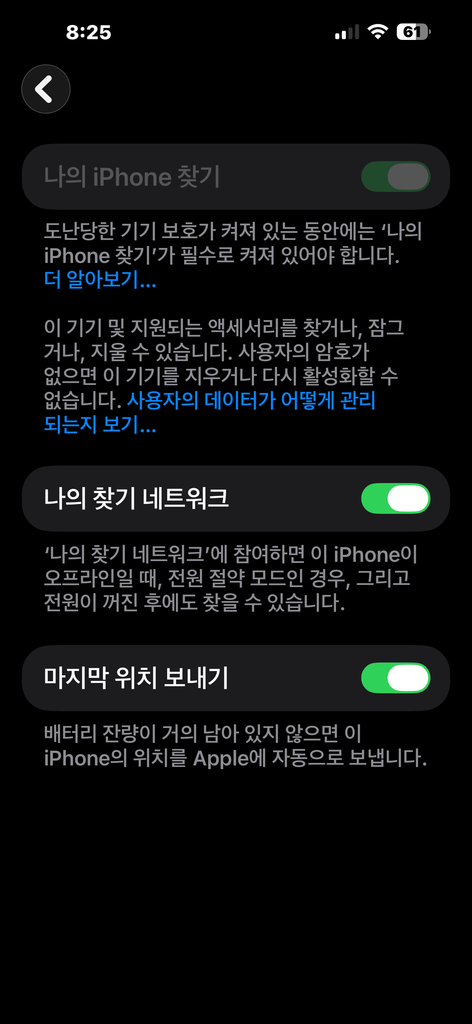
반드시 함께 켜둬야 할 옵션 2가지
| 옵션 | 역할 | 꺼져 있을 때 위험 |
| 마지막 위치 보내기 | 배터리가 거의 소진되기 직전, 자동으로 마지막 위치를 서버에 전송 | 배터리 방전 시 위치 추적 완전히 불가능 |
| 오프라인에서 찾기 | 인터넷·셀룰러 연결이 끊긴 상태에서도 주변 애플 기기를 통해 위치 파악 | 비행기 모드·전원 꺼짐 상태에서 위치 추적 불가 |
2단계: 실제 분실 상황에서 위치 확인하기
설정을 마쳤다면, 실제로 분실했을 때 어떻게 대응하는지 순서를 미리 알아두는 것이 중요합니다.
다른 아이폰·아이패드가 있다면 나의 찾기 앱을 엽니다. 없다면 PC나 다른 기기의 웹 브라우저로 iCloud.com/find에 접속합니다.
본인의 Apple ID로 로그인합니다.
기기 탭에서 분실한 아이폰을 선택합니다.
지도에 표시된 현재 위치 또는 마지막 확인된 위치를 확인합니다.
근처에 있다고 판단되면 사운드 재생을 눌러 소리로 위치를 찾습니다.
3단계: 되찾기 어려울 때 — 분실 모드와 데이터 원격 삭제 방법
위치를 확인했는데 낯선 곳으로 계속 이동 중이거나, 명백히 도난당한 상황이라면 아래 순서로 대응합니다.
분실 모드 활성화하기
나의 찾기에서 해당 기기를 선택합니다.
분실 모드로 표시를 탭합니다.
연락받을 전화번호와 화면에 표시할 메시지(예: “이 아이폰을 습득하셨다면 연락 주세요”)를 입력합니다.
분실 모드가 켜지면 기기는 즉시 잠기고, Apple Pay 등 결제 관련 카드 정보도 자동으로 비활성화되어 금전적 피해를 막아줍니다.
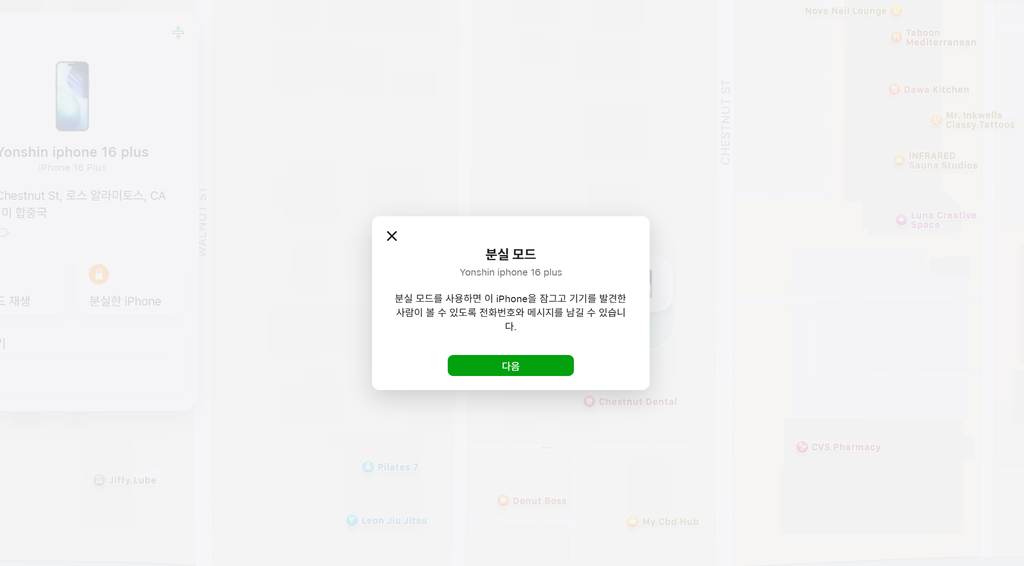
최종 단계: 이 기기 지우기 (원격 데이터 삭제)
되찾을 가능성이 없다고 판단되면 마지막 조치로 데이터를 완전히 삭제합니다.
나의 찾기에서 해당 기기를 선택합니다.
화면 하단의 이 기기 지우기를 탭합니다.
삭제를 확정하면 기기 내 모든 데이터, 사진, 로그인 정보가 초기화됩니다.
반드시 알아야 할 점: 데이터를 삭제해도 활성화 잠금(Activation Lock) 은 그대로 유지되어, 습득자나 도둑이 Apple ID 없이는 기기를 재설정하거나 재판매할 수 없습니다. 즉 데이터는 지워지지만 기기 자체는 다른 사람이 사용할수 없는 ‘벽돌’ 상태가 됩니다.
상황별 대응 방법 정리
| 상황 | 권장 대응 순서 |
| 근처에서 잃어버린 것 같음 | 사운드 재생 → 위치 확인 → 직접 회수 |
| 위치는 파악되나 낯선 지역으로 이동 중 | 분실 모드 활성화 → 경찰 신고 → 위치 정보 공유 |
| 위치 추적 불가, 되찾을 가능성 낮음 | 분실 모드 활성화 → 일정 시간 대기 후 원격 삭제 |
| 확실한 도난 상황 | 즉시 분실 모드 → Apple Pay 카드 정지 확인 → 원격 삭제 |
흔한 오해 바로잡기
“기기를 지우면 다시 찾을 방법이 없다” → 사실이 아닙니다. 데이터를 삭제해도 활성화 잠금 덕분에 위치 추적 기능(오프라인에서 찾기 포함)은 계속 유지되는 경우가 많습니다.
“유심을 빼면 위치 추적이 안 된다” → ‘오프라인에서 찾기’가 켜져 있다면 유심이 없어도 주변 애플 기기망을 통해 위치가 파악될 수 있습니다.
“분실 모드를 켜면 영영 못 되찾는다” → 오히려 반대입니다. 분실 모드는 습득자가 연락할 수 있는 통로를 열어주는 기능이라 되찾을 확률을 높여줍니다.
마무리하며
‘나의 찾기’는 평소에는 존재조차 잊고 지내기 쉬운 기능이지만, 막상 분실이나 도난 상황이 닥치면 가장 먼저 찾게 되는 안전장치입니다. 특히 “오프라인에서 찾기”와 “마지막 위치 보내기”는 꺼진 채로 방치된 경우가 의외로 많으니, 이 글을 읽으신 지금 바로 설정을 확인해보시길 권해드립니다. 전화기를 잃어버렸을 때 당황하지 마시고 미리 켜 둔 “나의 찾기” 기능으로 소중한 데이터와 기기를 지켜줄 수 있습니다.
답글 남기기