지난번 스크린 샷과 중복 사진을 정리해서 6.3GB를 확보했던 경험을 다른 사람들과 나누었던 적이 있습니다. 나는 더 많은 아이폰 저장 공간을 추가 확보할 수 있지 않을까 하는 생각에 추가로 저장 공간을 추가로 확보하는 방법을 찾아보기로 했습니다. 저장 공간 상세 화면을 열어보니, 카카오톡이 범인이었습니다. 앱 자체 용량은 528MB 남짓인데, 캐시 데이터만 무려 17.46GB가 쌓여 있었습다. 유튜브 앱도 오프라인 재생 캐시로 1GB 넘게 차지하고 있었습니다. 사진만큼이나 눈에 잘 안 띄는 이 캐시 데이터를 정리한 경험을 이번 글에서 공유해보겠습니다.
아이폰 저장 공간 추가 확보하기
캐시란 앱이 매번 서버에서 새로 불러오지 않도록, 자주 본 이미지나 영상을 정장해 두는 임시 저장소같은 데이터입니다. 로딩 속도를 빠르게 해주는 고마운 기능이지만, 문제는 알아서 정리되지 않으면 계속 쌓인다는 점입니다.
카카오톡: 주고받은 사진, 동영상, 음성 메시지가 대화방마다 캐시로 누적됩니다.
유튜브: 시청한 영상의 썸네일, 오프라인 저장 영상, 자동 재생 미리보기 데이터가 쌓입니다.
인스타그램·페이스북: 피드에서 스쳐 지나간 이미지·영상까지 임시 로 저장됩니다.
앱 자체 설치 용량은 몇백 MB에 불과해도, 오래 사용한 메신저·영상 앱일수록 캐시 데이터가 앱 용량의 10~20배까지 불어날 수 있습니다.
1단계: 어떤 앱이 캐시를 가장 많이 차지하는지 확인하기
무작정 앱을 뒤지기 전에, 먼저 어디에 얼마나 쌓였는지부터 확인하는 것이 순서입니다.
설정 앱을 엽니다.
일반을 선택합니다.
아이폰 저장 공간을 탭합니다.
앱 목록에서 용량이 큰 순서대로 정렬된 것을 확인합니다.
특정 앱을 탭하면 “문서 및 데이터” 항목으로 실제 캐시 용량을 별도로 확인할 수 있습니다.이 화면에서 앱 설치 용량과 캐시(문서 및 데이터) 용량이 따로 표시되는데, 후자가 압도적으로 크다면 그 앱이 바로 정리 우선순위 1순위입니다.
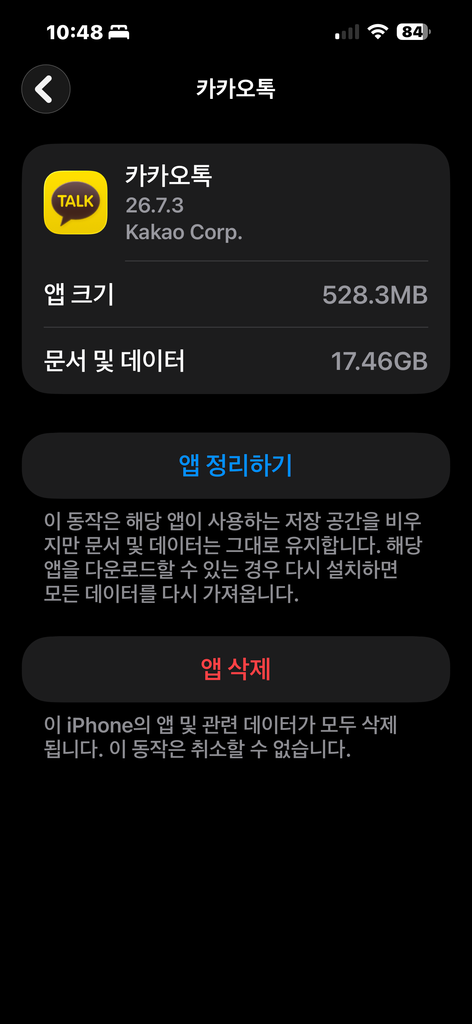
네 바로 저의 아이폰이 문서 및 데이터가 앱크기보다 무려 약 34배가 컸습니다
2단계: 카카오톡, 유투브 앱 캐시 삭제하기
카카오톡은 대화방별로 캐시가 쌓이는 구조라, 전체 삭제와 개별 삭제 두 가지 방법을 함께 알아두면 좋습니다.
전체 캐시 한 번에 삭제하기
카카오톡 앱을 엽니다.
하단 설정(톱니바퀴) 탭으로 이동합니다.
앱 관리를 선택합니다.
저장공간 관리를 탭합니다.
캐시 데이터의 “삭제” 버튼을 누릅니다.
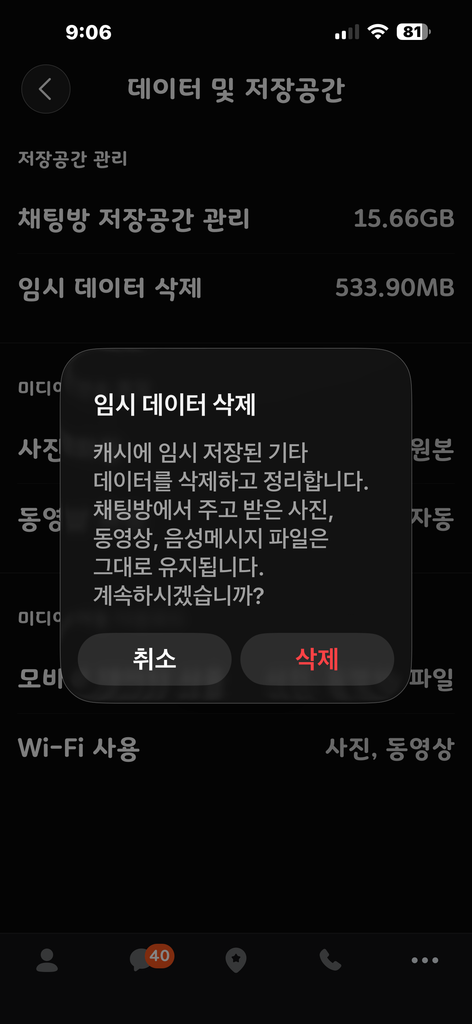
대화방별 선택 삭제하기
전체 삭제가 부담스럽다면, 용량이 큰 특정 대화방만 골라서 정리할 수 있습니다.
저장공간 관리 화면에서 채팅방별 관리를 선택합니다.
용량이 큰 순서로 정렬된 대화방 목록을 확인합니다.
필요 없는 사진·동영상이 많은 대화방을 선택해 미디어 파일만 삭제할수있습니다.
주의할 점: 캐시를 삭제해도 대화 내용 자체는 지워지지 않습니다. 다만 그동안 저장되어 있던 사진·동영상 파일은 다시 보려면 재다운로드가 필요할 수 있습니다.
3단계: 유튜브 앱 캐시 및 오프라인 데이터 삭제하는 방법
유튜브는 오프라인 시청을 위해 다운로드한 영상이 생각보다 큰 용량을 차지하는 경우가 많습니다.
유튜브 앱을 엽니다.
우측 상단 프로필 아이콘을 탭합니다.
설정으로 이동합니다.
저장공간을 선택합니다.
캐시 지우기를 눌러 임시 데이터를 삭제합니다.
다운로드해둔 영상이 남아있다면 오프라인 저장 목록에서 더 이상 안 보는 영상을 개별 삭제합니다.
정리 전후 비교 (실측 데이터)
제가 직접 정리한 결과를 표로 정리해두었습니다.
| 앱 | 정리 전 캐시 용량 | 정리 후 용량 | 절약된 공간 |
| 카카오톡 (전체 캐시) | 3.8GB | 0.3GB | 약 3.5GB |
| 카카오톡 (대화방별 미디어) | 1.2GB | 0.2GB | 약 1.0GB |
| 유튜브 (캐시+오프라인 영상) | 1.6GB | 0.2GB | 약 1.4GB |
| 총합 | – | – | 약 5.9GB |
사진 정리 때 확보한 6.3GB와 합치면, 두 가지 방법만으로 총 12GB 이상의 여유 공간을 만든 셈입니다.
캐시 삭제 시 반드시 알아둬야 할 주의사항
| 상황 | 확인할 점 |
| 카카오톡 대화 내용 걱정될 때 | 캐시 삭제는 대화 내용이 아닌 미디어 임시 파일만 삭제 |
| 유튜브 오프라인 영상 다시 필요할 때 | 삭제 후에는 재다운로드 필요, Wi-Fi 환경에서 재작업 권장 |
| 캐시 삭제 후 앱이 느려질 때 | 초기 몇 번의 로딩은 캐시를 다시 쌓는 과정이라 일시적으로 느릴 수 있음 |
| 회사 업무용 앱인 경우 | 로그인 정보까지 함께 삭제되는 앱이 있으니 재로그인 가능 여부 확인 |
캐시가 다시 쌓이지 않게 하는 습관
한 번 정리해도 시간이 지나면 캐시는 다시 쌓입니다. 재발을 최소화하기 위해 실천 중인 습관은 다음과 같습니다.
자주 쓰는 메신저 앱은 한 달에 한 번 저장공간 관리 화면에서 캐시 확인하기
유튜브에서 다 본 오프라인 영상은 시청 직후 바로 삭제하기
대용량 동영상이 자주 오가는 단체 대화방은 개별적으로 주기 점검하기
저장 공간 경고가 뜨기 전에 설정 > 일반 > 아이폰 저장 공간을 습관적으로 확인하기
흔한 오해 바로잡기
- “캐시를 지우면 앱을 다시 설치해야 한다” → 사실이 아닙니다. 캐시 삭제는 임시 데이터만 지우는 것으로, 앱과 로그인 상태는 대부분 유지됩니다.
- “카카오톡 캐시를 지우면 친구 목록이 사라진다” → 친구 목록, 대화 내용은 서버에도 저장되어 있어 캐시 삭제와 무관합니다.
- “유튜브 캐시를 지우면 시청 기록도 사라진다” → 시청 기록은 구글 계정에 별도로 저장되므로 캐시 삭제와는 관계없습니다.
마무리하며
사진첩을 정리했다고 저장 공간 문제가 해결되는 것은 아닙니다. 특히 카카오톡처럼 매일 쓰는 메신저 앱이나 유튜브처럼 영상을 많이 소비하는 앱은 눈에 보이지는 않지만 저장 공간을 야금야금 잠식하고 있습니다. 오늘 소개해드린 방법으로 한 달에 한번 씩 캐시를 점검해도, 새 아이폰으로 바꾸지 않고도 충분한 저 공간을 유지하실 수 있을 것입니다.
답글 남기기