몇개월 전에 친구와 카페에서 새로 산 운동화에 대해 대화를 나눈 적이 있습니다. 그런데 그날 저녁에 인스타그램을 보고있었는데 내가 산 운동화 광고가 피드에 떴습니다. 처음에는 우연이라고 생각하였습니다. 그러나 반복적으로 내가 관심을 가지고 핸드폰에서 보았던 상품이 광고로 나오는 것을 보며 소름이 돋았습니다. “설마 도청?”이라는 농담이 오갔지만, 사실 이건 도청이 아니라 앱 간 추적(Cross-App Tracking) 때문임을 알았습니다. 검색 기록, 앱 사용 패턴, 위치 정보 등이 여러 앱을 넘나들며 광고 회사에 공유되고 있었던 것이죠. 이 글에서는 제가 직접 아이폰 설정을 하나씩 점검하며 광고 추적을 차단해본 경험을 바탕으로, 정확한 설정 방법과 그 효과까지 정리해보겠습니다.
앱 추적이란 정확히 무엇인가요
앱 추적 투명성(App Tracking Transparency, ATT)은 애플이 iOS 14.5부터 도입한 개인정보 보호 기능입니다. 이전에는 앱들이 사용자 몰래 IDFA(광고 식별자) 라는 고유 값을 이용해 여러 앱과 웹사이트에서의 행동을 하나로 엮어 프로필을 만들었습니다.
- 추적이 허용되면: 어떤 쇼핑몰에서 신발을 검색했다는 기록이 다른 SNS 앱의 광고 시스템에도 전달됩니다.
- 추적이 차단되면: 각 앱은 자기 앱 안에서의 데이터만 사용할 수 있고, 다른 앱·웹사이트의 행동 기록과 연결할 수 없습니다.
즉, 광고 자체가 완전히 사라지는 것은 아니지만 “나를 콕 집어서” 보여주는 맞춤형 광고는 확실히 줄어듭니다.
실제로 얼마나 효과가 있을까요
설정을 바꾸기 전과 후, 2주씩 나눠서 비교해보았습니다. 광고 알고리즘은 사람마다 다르게 작동하므로 절대적인 수치는 아니지만, 체감 변화는 분명했습니다.
| 항목 | 추적 허용 시 | 추적 차단 시 |
| 방금 검색한 상품 광고 노출 | 매우 빈번함 | 거의 사라짐 |
| SNS 앱 간 광고 연동 | 뚜렷함 (인스타→틱톡 등) | 확연히 줄어듦 |
| 광고 종류 | 개인 맞춤형 | 일반적·랜덤한 광고 위주 |
알아야할 점은 추적을 차단해도 광고 자체가 없어지는 것은 아닙니다. 앱 개발사 입장에서는 광고 수익이 필요하기 때문에, 무료 앱을 계속 이용하는 한 광고는 계속 노출됩니다. 다만 그 광고가 “나를 얼마나 알고 있느냐”의 정밀도가 낮아지는 것뿐입니다.
흔한 오해 바로잡기
많은 분들이 이 기능을 켜면 광고가 아예 안 뜬다고 오해하시는데요, 그것은 사실이 아닙니다. 또한 반대로 “이 설정을 켜도 어차피 소용없다”는 의견도 있습니다, 애플과 여러 마케팅 업체의 조사에 따르면 ATT 도입 이후 앱 간 데이터 공유량이 실질적으로 크게 줄어든 것으로 나타났습니다. 즉 완벽하지는 않아도 분명한 효과가 있는 조치입니다.
아이폰 앱 추적 금지 요청 설정 방법 (단계별 가이드)
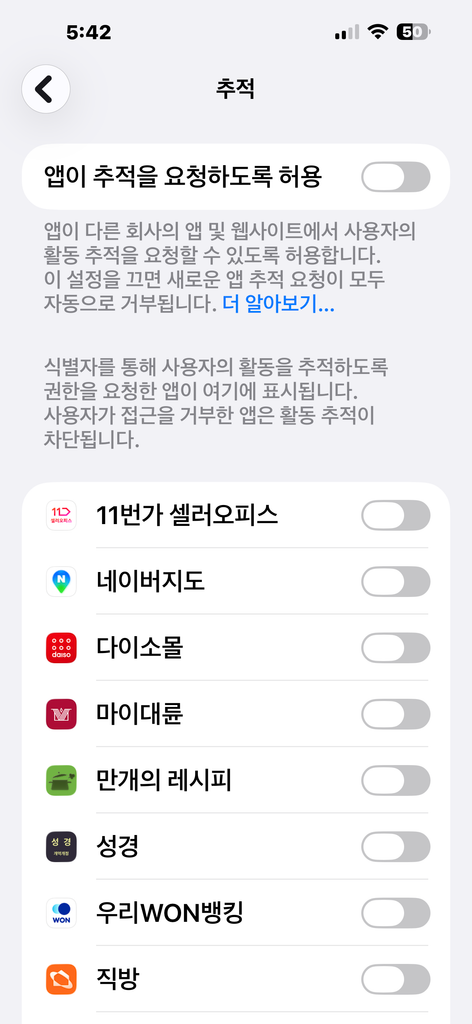
1단계: 전체 앱의 추적 요청을 원천 차단하기
가장 확실한 방법은 아이폰이 아예 어떤 앱에도 “추적해도 되는지” 물어보지 못하게 막는 것입니다.
- 설정 앱을 엽니다.
- 개인정보 보호 및 보안으로 이동합니다.
- 추적을 선택합니다.
- 앱이 추적 요청을 허용이라는 항목을 꺼줍니다.
이 설정을 꺼두면 앞으로 설치하는 모든 앱이 추적 권한을 요청할 수 없게 되고, 이미 설치된 앱들도 자동으로 추적이 차단된 것으로 처리됩니다.
2단계: 이미 설치된 개별 앱 점검하기
전체 차단 스위치를 끄기 전에 이미 일부 앱에 추적을 허용해준 상태라면, 개별적으로 확인하고 끄는 과정이 필요합니다.
- 설정 > 개인정보 보호 및 보안 > 추적으로 이동합니다.
- 화면 하단에 표시되는 앱별 목록을 확인합니다.
- 추적을 허용해준 앱 옆의 토글을 하나씩 꺼줍니다.
3단계: 광고 식별자(IDFA) 초기화 및 맞춤형 타겟 광고 차단하기(추가 보완)
ATT 설정과 별개로, 애플 자체 생태계(App Store, 뉴스 등)에서의 맞춤형 광고도 함께 꺼두면 더욱 확실합니다.
- 설정 > 개인정보 보호 및 보안으로 이동합니다.
- 가장 하단의 Apple 맞춤형 광고를 선택합니다.
- 맞춤형 광고 토글을 꺼줍니다.
설정 후 반드시 확인해야 할 사항들이 있습니다
설정을 마쳤다고 끝이 아닙니다. 다음 표를 참고하여 상황에 맞게 추가로 점검해보시길 권합니다.
| 상황 | 확인할 점 |
|---|---|
| 신규 앱 설치 시 | 설치 직후 뜨는 “추적 허용” 팝업에서 반드시 “허용 안 함” 선택 |
| 기존 앱 업데이트 후 | 업데이트로 인해 추적 관련 설정이 초기화되는 경우가 있어 재확인 필요 |
| 광고가 계속 특정 앱 위주로 뜰 때 | 해당 앱의 개별 설정(앱 내 광고 설정 메뉴) 도 별도로 확인 |
마무리하며
앱 추적 금지 설정은 몇 번의 탭만으로 끝나는 간단한 작업이지만, 나를 불편하게 했던 맞춤형 타겟 광고 차단되는 효과가 있습니다. 완벽하게 광고를 없애주는 마법은 아니지만, 최소한 내 검색 기록과 일상이 여러 앱을 넘나들며 조합되어 프로필화되는 것을 막아주는 확실한 첫걸음입니다. 아직 이 설정을 켜본 적이 없으시다면, 지금 바로 설정 앱을 열어 2단계까지만이라도 실천해보시길 권해드립니다. 생각보다 빠르게 광고 피드의 변화를 체감하실 수 있을 것입니다.
답글 남기기