휴일이나 주말 또는 퇴근하고 소파에 앉아 쉬고 있을 때 팀 단체 채팅방 알림이 계속 울렸던 적이 있습니다. 반대로 한창 보고서를 쓰는 중에는 친구들의 단체방과 쇼핑 앱 알림이 쉴 새 없이 끼어드는 때도 있습니다. 이런때는 정말 곤란합니다. 그때마다 저는 방해 금지 모드를 켰다 껐다 하며 버티고 있었는데, 알고 보니 아이폰에는 상황별로 알림과 화면 구성까지 통째로 바꿔주는 집중 모드 기능이 있었습니다. 설정을 제대로 해두고 나서는 출근하면 업무용 화면이, 퇴근하면 개인용 화면이 자동으로 나타납니다. 이번 글에서는 제가 직접 세팅하며 정리한 방법을 처음부터 순서대로 소개하겠습니다.
방해 금지 모드와 집중 모드의 차이점
많은 분들이 “방해 금지 모드”만 알고 계시지만, 현재 아이폰에서는 방해 금지가 집중 모드의 한 종류로 들어가 있습니다. 집중 모드는 방해 금지를 포함해 수면, 업무, 개인 시간, 운전 등 여러 모드를 만들고 각각 다른 규칙을 적용할 수 있는 기능입니다.
- 방해 금지: 알림을 거의 전부 조용하게 만드는 기본 모드
- 업무 / 개인 시간 / 수면 등: 허용할 사람, 허용할 앱, 화면 구성, 자동 실행 조건을 모드마다 따로 지정 가능
- 직접 만드는 모드: 독서, 운동, 공부처럼 나만의 모드 추가 가능
핵심은 이것입니다. 알림을 끄는 데서 끝나는 것이 아니라, 모드마다 어떤 알림을 받을지, 어떤 화면을 보여줄지, 언제 자동으로 켜질지까지 정할 수 있다는 점이 방해 금지 모드와의 가장 큰 차이입니다.
1단계: 집중 모드(Do Not Disturb) 완벽 활용법
- 설정을 엽니다.
- 집중 모드를 선택합니다.
- 기본으로 제공되는 모드(방해 금지, 수면 등)가 보이는데, 우측 상단 + 버튼을 눌러 새 모드를 추가합니다.
- 업무를 선택하고 안내에 따라 진행합니다. 같은 방법으로 개인 시간도 추가합니다.
2단계: 업무용과 개인용 화면 다르게 세팅하기
업무 모드의 핵심은 “일과 관련된 알림만 통과시키는 것”입니다.
- 만든 업무 모드를 엽니다.
- 허용되는 알림에서 사람을 선택합니다. 팀장, 동료처럼 업무 연락이 필요한 사람만 추가합니다.
- 같은 화면에서 앱을 선택해 메신저, 메일, 캘린더처럼 업무에 필요한 앱만 허용합니다.
- 허용하지 않은 사람과 앱의 알림은 조용히 쌓였다가, 나중에 알림 센터에서 확인할 수 있습니다.
반대로 개인 시간 모드에서는 이렇게
- 허용할 사람: 가족, 친구
- 허용할 앱: 음악, 개인 메신저, 사진, 배달 앱 등
- 업무 메신저와 메일은 허용하지 않아 퇴근 후 방해 차단
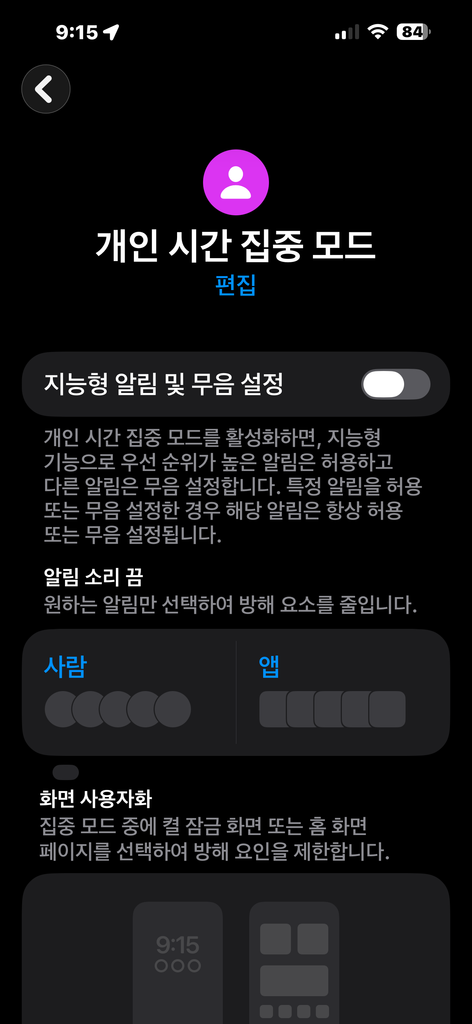
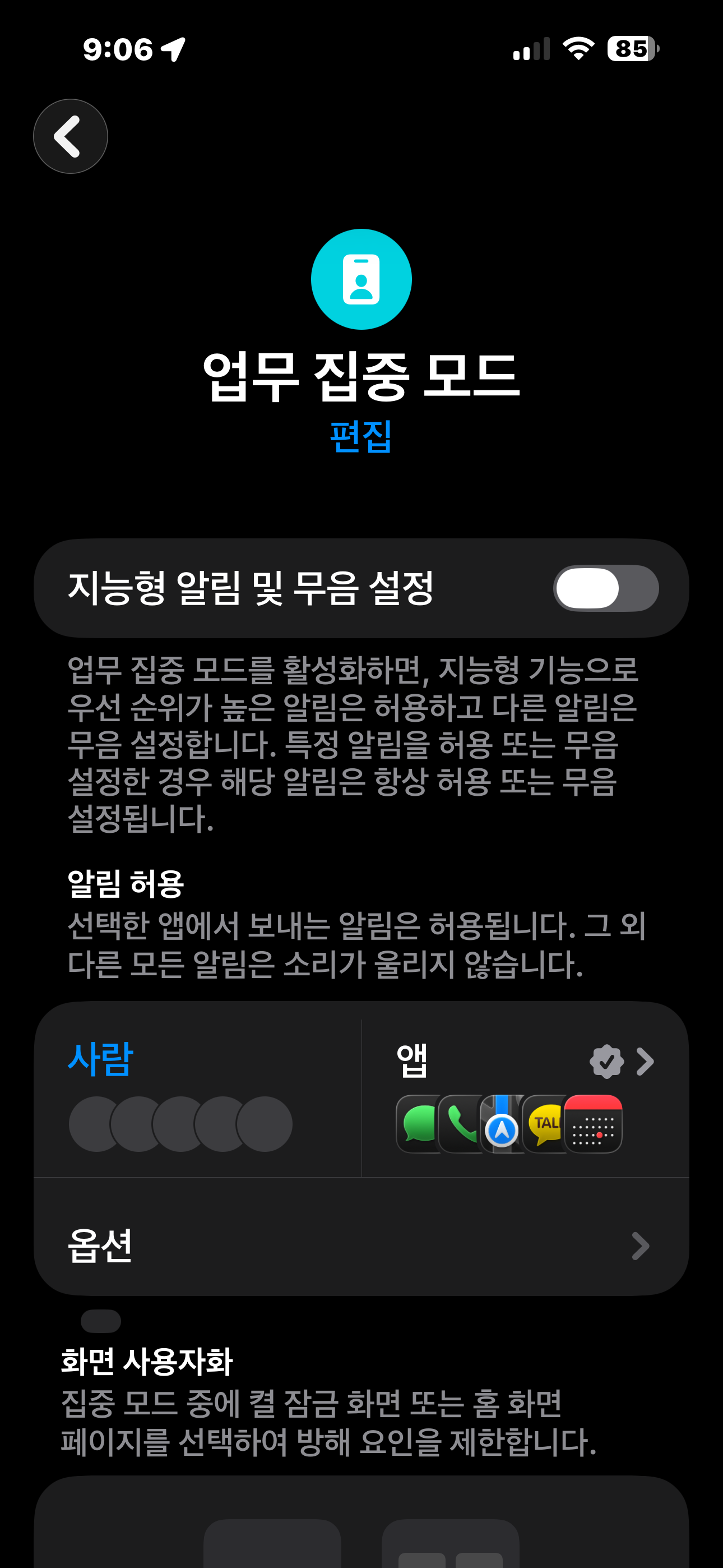
3단계: 모드마다 홈 화면과 잠금 화면 다르게 연결하기
이 기능이 집중 모드를 활용하는 가장 큰 포인트입니다. 모드가 켜지면 보이는 화면 자체가 바뀝니다.
- 해당 집중 모드(예: 업무) 설정 화면에서 맞춤 화면(또는 화면 사용자화) 항목을 찾습니다.
- 잠금 화면을 선택해 업무용 배경과 위젯이 설정된 잠금 화면을 연결합니다.
- 홈 화면에서는 업무와 관련된 앱 페이지만 표시되도록 선택합니다. 이렇게 하면 업무 모드일 때 게임, 쇼핑 앱 페이지는 보이지 않습니다.
실제로 저는 업무 모드에는 캘린더, 메모, 미리 알림 위젯을 올려둔 화면을, 개인 시간 모드에는 사진과 음악 위젯 위주의 화면을 연결해 두었습니다. 화면이 바뀌는 것 자체가 “이제 일할 시간” 혹은 “이제 쉬는 시간”이라는 신호가 되어 마음가짐을 전환하는 데도 도움이 되었습니다.
주의할 점: 맞춤 화면 연결 기능은 비교적 최신 iOS 버전에서 지원되는 기능입니다. 설정 화면에서 해당 항목이 보이지 않는다면 iOS 업데이트 여부를 먼저 확인해 보세요.
4단계: 자동으로 켜지고 꺼지도록 일정 설정하기
매번 손으로 모드를 켜고 끄면 금방 귀찮아져서 결국 안 쓰게 됩니다. 자동화를 걸어두는 것이 지속의 비결입니다.
- 해당 모드 설정 화면 하단의 자동으로 켜기 항목을 찾습니다.
- 일정 추가를 눌러 요일과 시간을 지정합니다. (예: 월~금 오전 9시~오후 6시 업무 모드)
- 시간 대신 위치(회사에 도착하면 켜짐)나 앱(특정 앱을 열면 켜짐) 조건도 지정할 수 있습니다.
상황별 추천 조합
| 모드 | 자동 켜기 조건 | 허용하는 알림 | 연결 화면 |
|---|---|---|---|
| 업무 | 평일 출근 시간대 또는 회사 도착 시 | 팀 메신저, 메일, 캘린더 | 위젯 중심 업무용 화면 |
| 개인 시간 | 퇴근 시간 이후 | 가족, 친구, 음악·사진 앱 | 사진·음악 위젯 화면 |
| 수면 | 취침 시간대 | 가족 긴급 연락만 | 시계 중심 단순 화면 |
5단계: 급한 연락을 놓치지 않게 보완하기
집중 모드를 너무 엄격하게 걸어두면 정말 중요한 연락까지 놓칠 수 있어서, 두 가지 보완 장치를 함께 알아두시면 좋습니다.
- 반복 통화 허용: 같은 사람이 짧은 시간 안에 연속으로 전화하면 알림이 울리도록 허용할 수 있습니다. 긴급한 상황을 걸러내는 데 유용합니다.
- 집중 모드 상태 공유: 켜두면 메시지 앱에서 상대방에게 “알림을 끈 상태”라는 사실이 표시됩니다. 상대가 답장이 없는 이유를 이해할 수 있어 오해를 줄여줍니다. 공유가 부담스럽다면 이 옵션은 꺼둘 수 있습니다.
흔한 오해 바로잡기
- “집중 모드를 켜면 중요한 전화도 전부 못 받는다” → 허용할 사람을 미리 지정해 두면 그 사람의 전화와 메시지는 그대로 울립니다.
- “집중 모드는 알림만 끄는 기능이다” → 알림뿐 아니라 잠금 화면, 홈 화면 구성까지 모드별로 바꿀 수 있습니다.
- “설정이 복잡해서 하루만 써보고 포기하게 된다” → 업무와 개인 시간, 이렇게 두 개만 먼저 만들어 일정 자동화까지 걸어두면 이후에는 손댈 일이 거의 없습니다.
마무리하며
집중 모드는 단순히 알림을 조용하게 만드는 기능이 아니라, 일과 쉼의 경계를 아이폰이 대신 정리해 주는 도구입니다. 처음부터 모든 모드를 완벽하게 만들 필요는 없고, 지금 업무 모드 하나와 개인 시간 모드 하나만 만들어 두면 방해 받지 않는 나의 소중한 일상이 될 수 있습니다. 꼭 실천해보시기를 원합니다
답글 남기기